



Работа со структурой и страницами в CMS Made Simple
- +Возможности
- +Вход в админку
- +Структура и страницы
- Изображения
- Файлы
- Каталог товаров
- Новости
- Баннеры
- Вопрос-Ответ
- Отзывы
- Фотогалерея
- Блоки контента
Структура страниц сайта
После успешного входа в админку нажмите в верхнем меню Контент — Страницы. Интерфейс будет аналогичен:
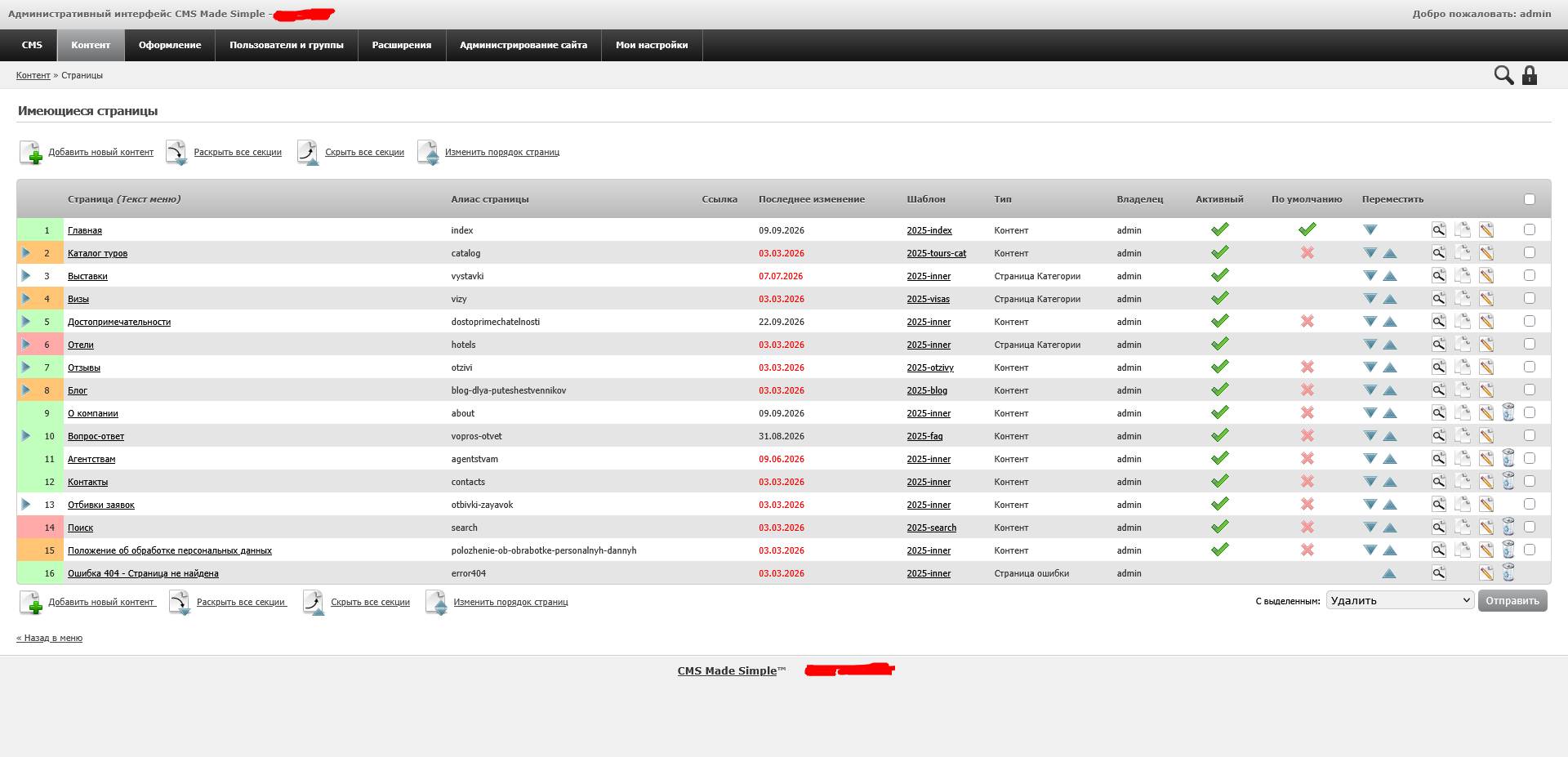
- Разделы сайта будут видны сразу.
- Для просмотра подразделов нажмите мышкой на стрелочку у соответствующего раздела, либо выбрать мышкой «Раскрыть все секции» над списком страниц.
- Цвета - опция. Удобно указывать в админке статусы разделов - тут все хорошо, тут идет работа, этот раздел требует внимания.
- Последнее изменения показывает на "устаревшие" страницы, по которым можно пробежаться и дополнить или изменить. То есть сделать чуть более актуальными, если нужно.
Редактирование страниц
Для добавления и изменения информации необходимо найти и выбрать мышкой в списке название требуемой страницы. Информация редактируется в поле "Контент".
Без редактора
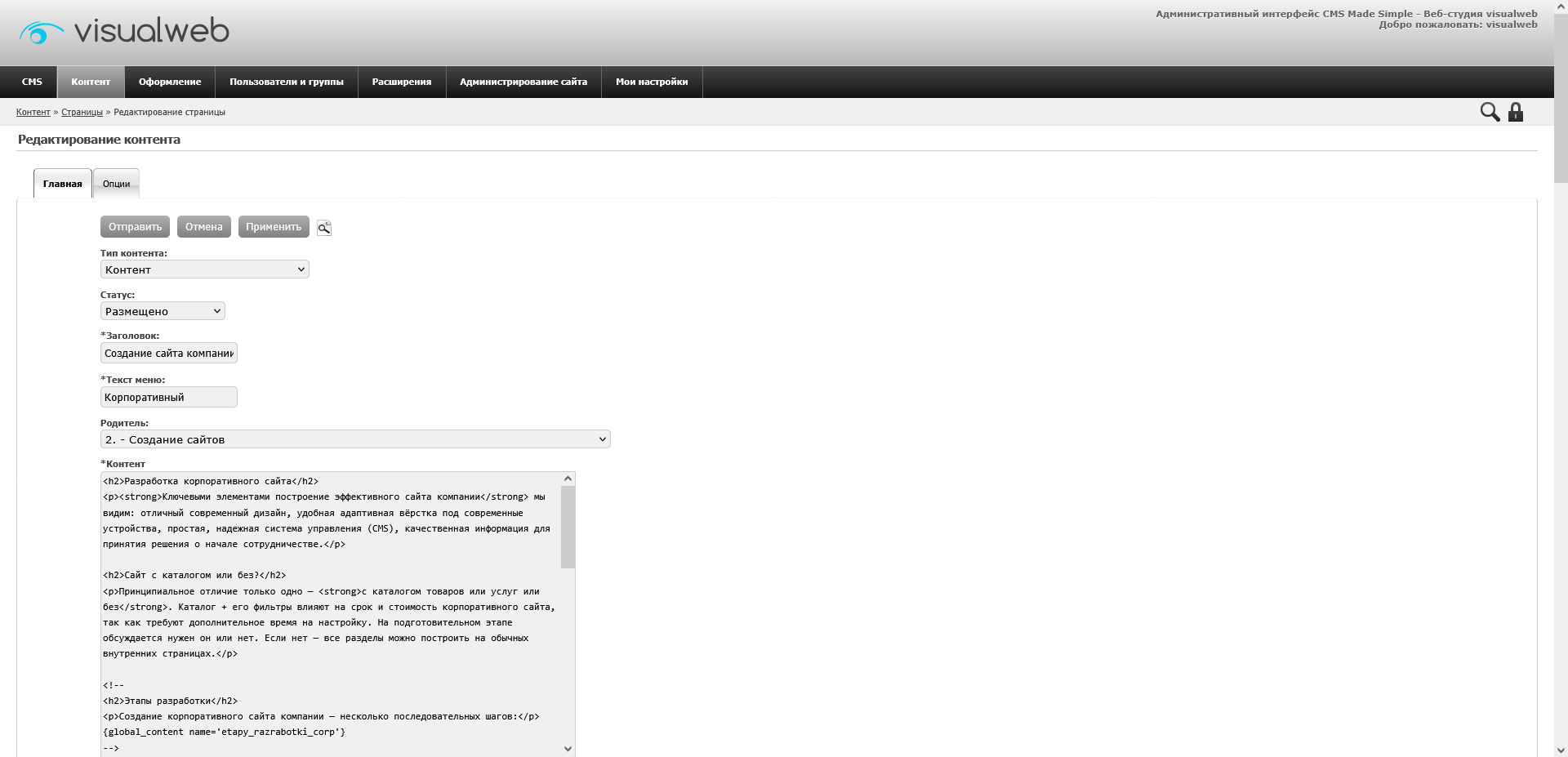
Это пример работы с "голым" текстом, в котором встречаются и тэги. Кому-то так проще и удобнее, чем с радактором.
С визуальным редактором

Для удобства редактирования в данной системе управления сайтом встроен визуальный редактор текста, максимально приближенный к Word.
После того как внесены правки в поле Контент, для сохранения изменения, необходимо нажать на кнопку "Отправить".
Добавление страниц
Выберите мышкой "Добавить новый контент".
Откроется создание новой страницы:
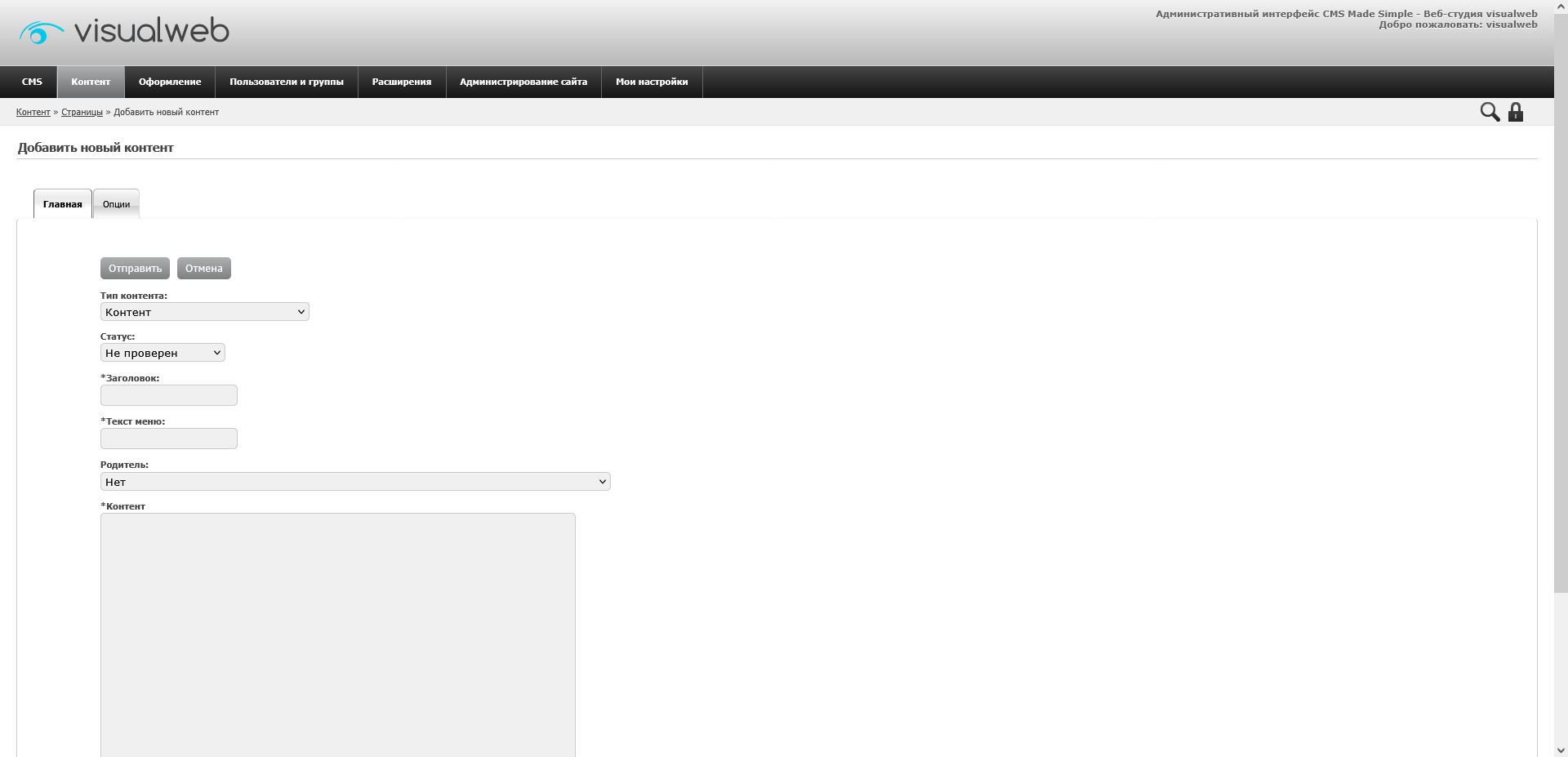
В открывшейся странице заполните следующие поля:
- «Заголовок». В это поле введите название страницы.
- «Текст меню». Заполните аналогично полю «Заголовок».
- «Родитель». Выберите родителя для добавляемой страницы (созданная страница будет являться подразделом для выбранной, в данном пункте, страницы).
- «Контент». Введите информацию, которую планируете для показа на сайте посетителям в этом разделе.


